
转载说明
- 原文作者:OneMuggle
- 原文标题:群晖7.2系统通过Docker安装Clash实现全局代理科学上网——保姆级教程
- 原文链接:https://www.onemuggle.com/archives/739.html
- 原发布时间:2024 年 12 月 07 日
- 版权声明:原文注明「若无注明,本文皆 OneMuggle 原创,转载请保留文章出处(© 允许规范转载)」。此处保留原文完整图文存档,便于后续查阅。
前几天在捣鼓群晖内网穿透时,发现之前能访问 Docker 的注册表,现在无法访问了。然后就开始摸索尝试用群晖虚拟机搭建一个旁路由,搭建好了就是感觉有点像脱裤子放屁一样(稍微复杂了一点,暂时用不到,就关了虚拟机)。
没办法只好用 Docker 来跑 Clash,现在发现极其好用,不用所有设备都开一个 Clash,电脑还是手动开关代理,但是手机平板就很舒服了,WiFi 两个网络 2.4G 的全部加上代理,5G 的不加,想用哪个就进行切换 WiFi 就行了。
群晖 7.2 版本

准备工作
- 群晖版本为 7.2 可参考
- 群晖已安装 Docker
- 电脑已安装 Clash
- 下载节点订阅
群晖 Docker 访问注册表(可不设置代理,下面提供安装包)
-
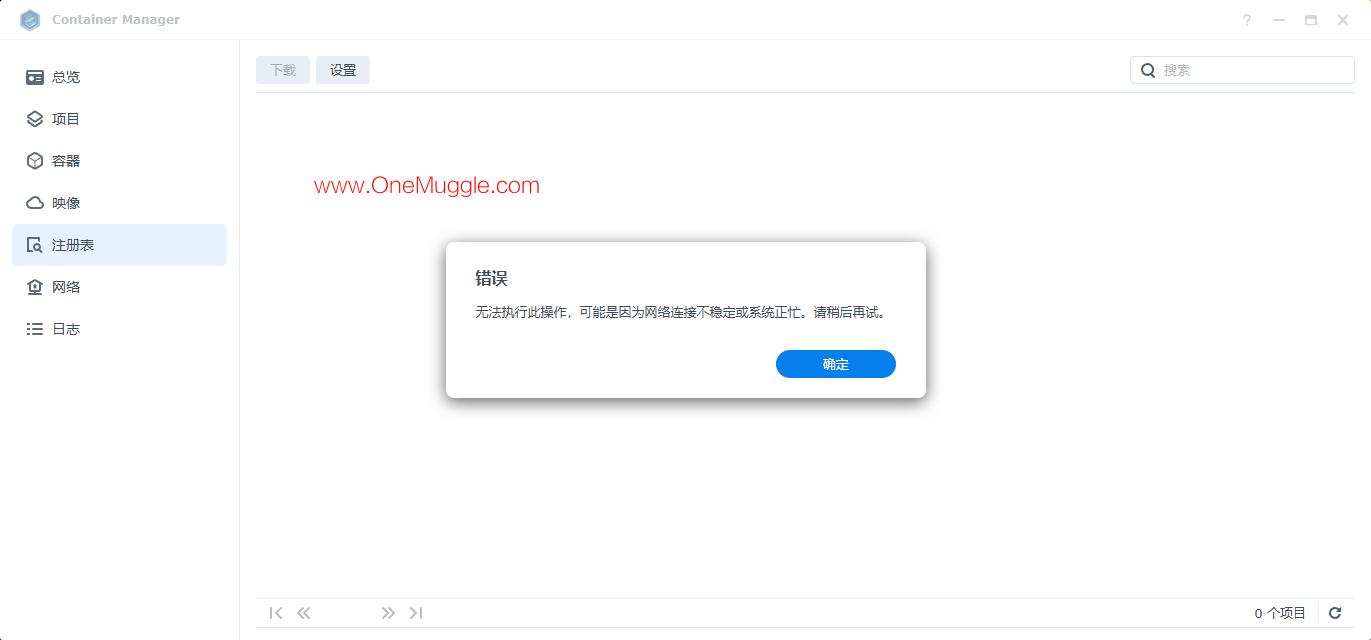
打开群晖 Docker 的注册表会提示如下错误(修改链接基本没啥用,可能是过了时效):
-
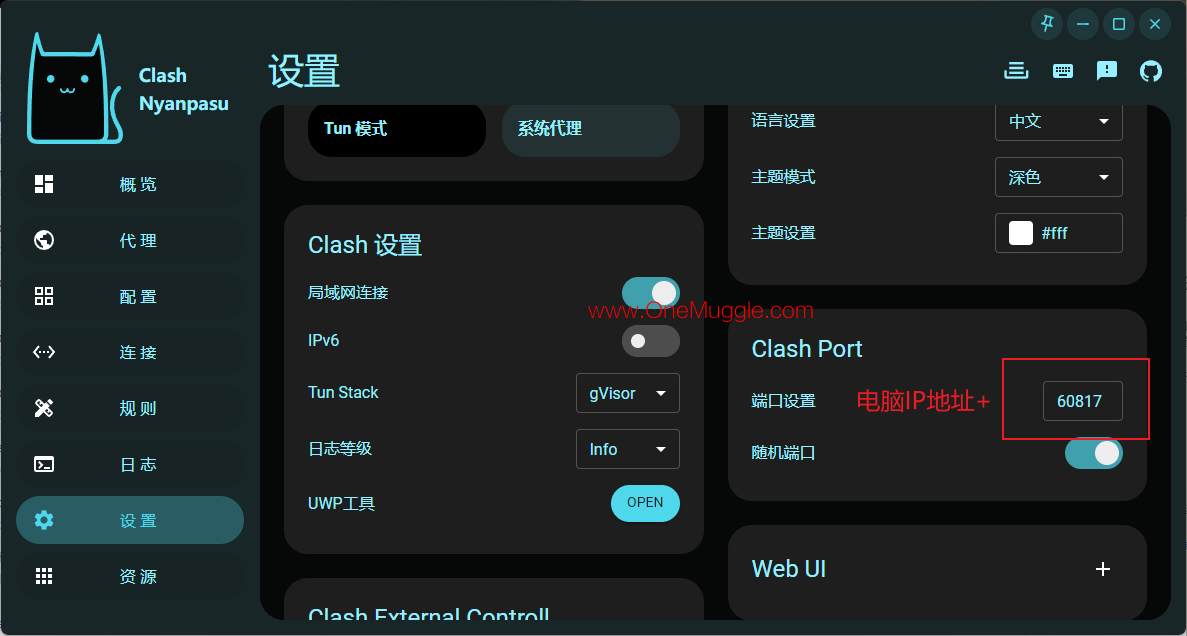
打开电脑的 Clash:
设置->局域网连接打开 -
打开群晖
控制面板->网络->通过代理服务器链接打勾 ->地址(输入电脑 IPv4 地址)->端口(输入电脑 Clash 的代理端口)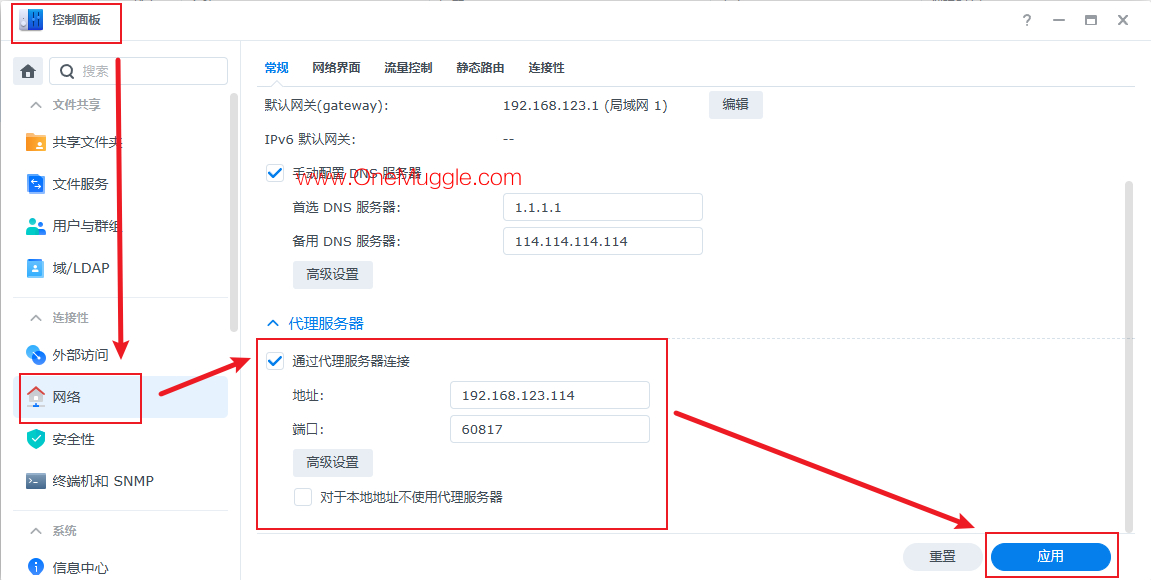
-
再次打开 Docker 注册表就能正常访问了
群晖 File 上传订阅
⚠️ 注意:遇到 Failed to connect 失败的重试这一步,并需要暂时关闭浏览器的广告拦截器(ABP)。
-
群晖打开 File Station,打开并选中
docker文件夹->新增->新建文件夹->clash->确定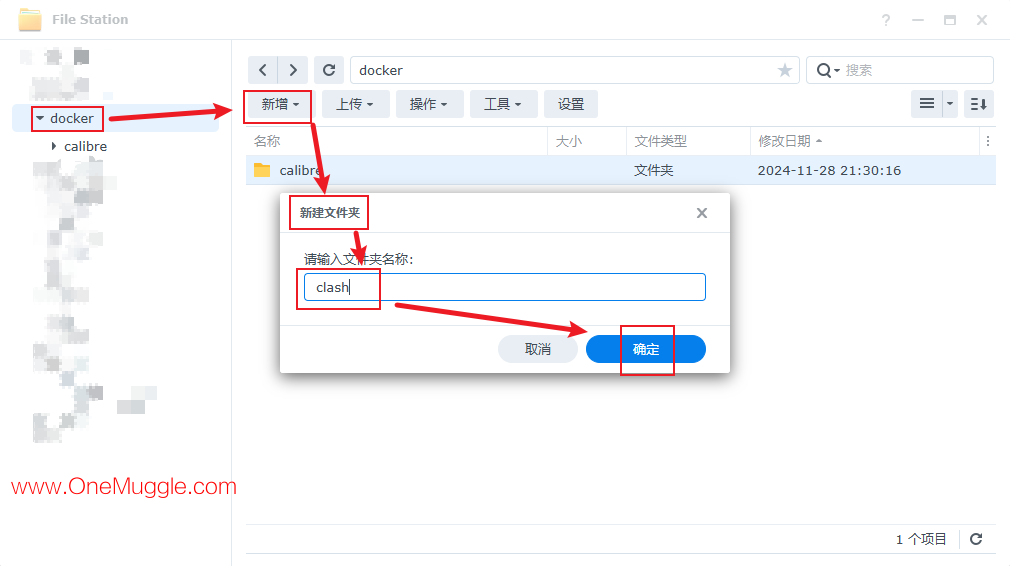
-
下载订阅节点(浏览器访问 Clash 的订阅地址,即可下载
xxx.yaml文件) -
下载后的 yaml 文件,修改文件名为
config,文件全称为config.yaml -
右击选择
在记事本中编辑 -
修改 allow-lan 值为
true -
修改 external-controller 值为
'0.0.0.0:9090',修改后保存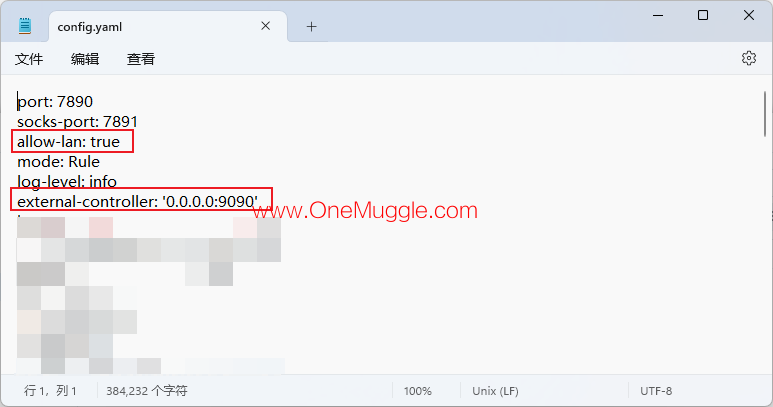
-
打开群晖刚新建的
clash文件夹,上传config.yaml文件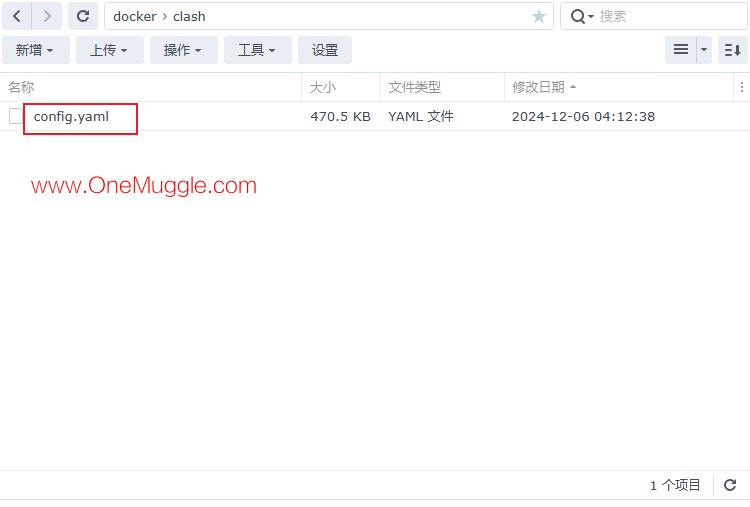
-
没有代理节点的可查看原作者上一篇文章:如何白嫖 Cloudflare Worker 自建科学上网节点——保姆级教程
安装 Clash
-
打开群晖 Docker 的注册表,右上角搜索
clash,选择第一个(双击或者选中点击下载)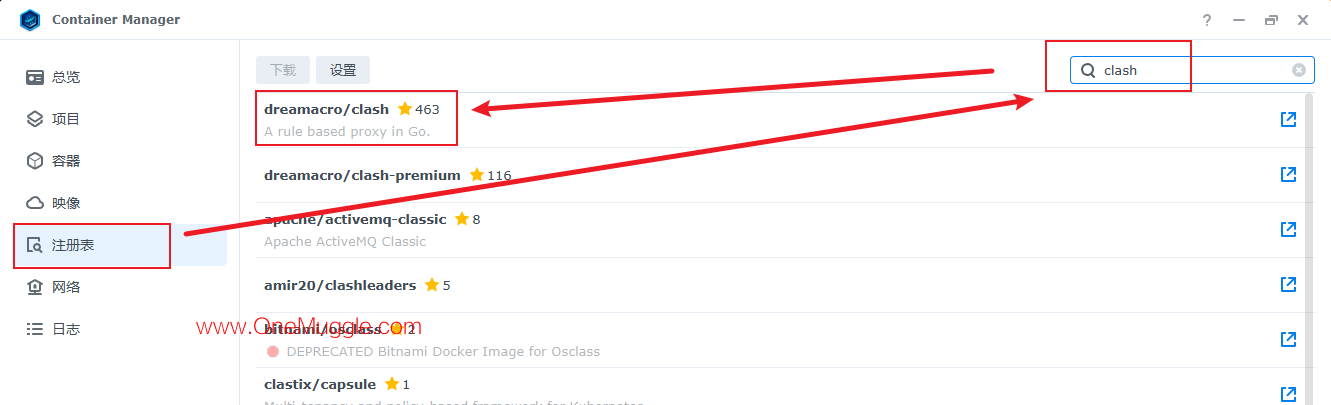
-
建议默认,点击
应用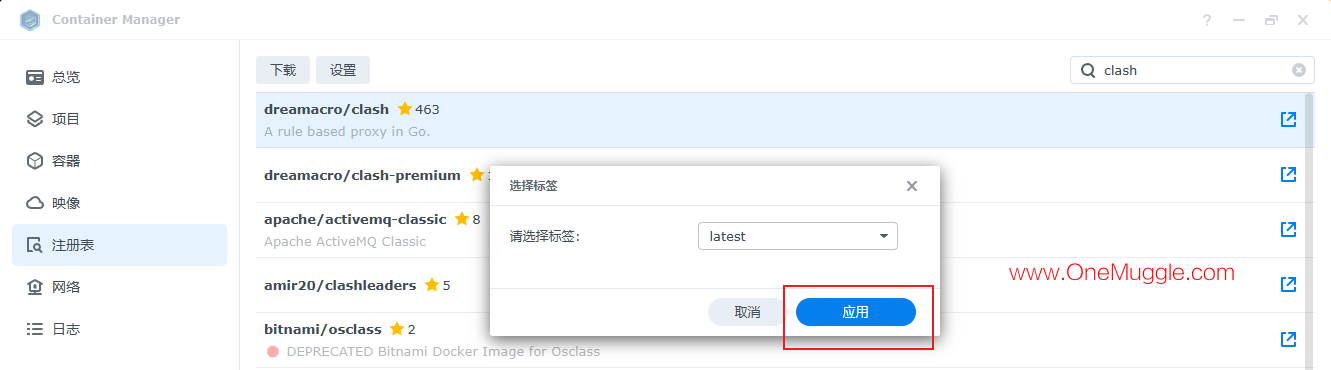
-
点击左侧
映像-> 选中clash->运行
-
勾选
启用资源限制,内存在 500MB - 1024MB 即可(根据自身情况),不建议初次勾选自动重启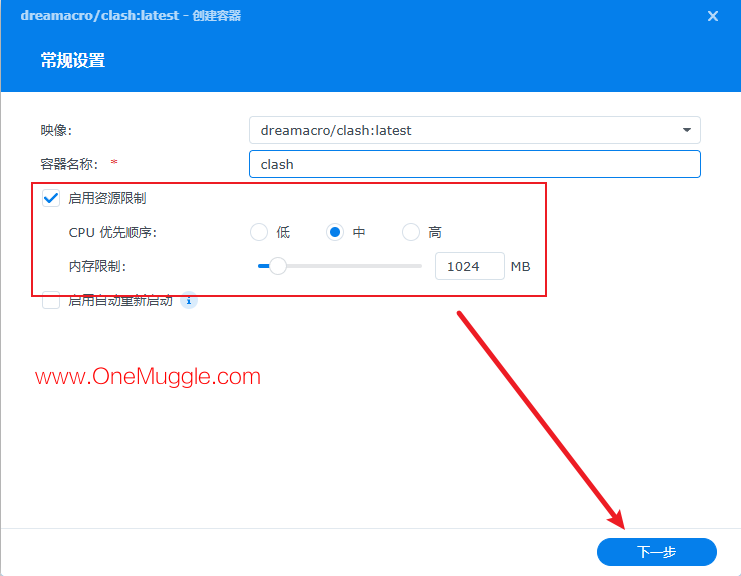
-
存储空间设置:
添加文件-> 选中config.yaml->选择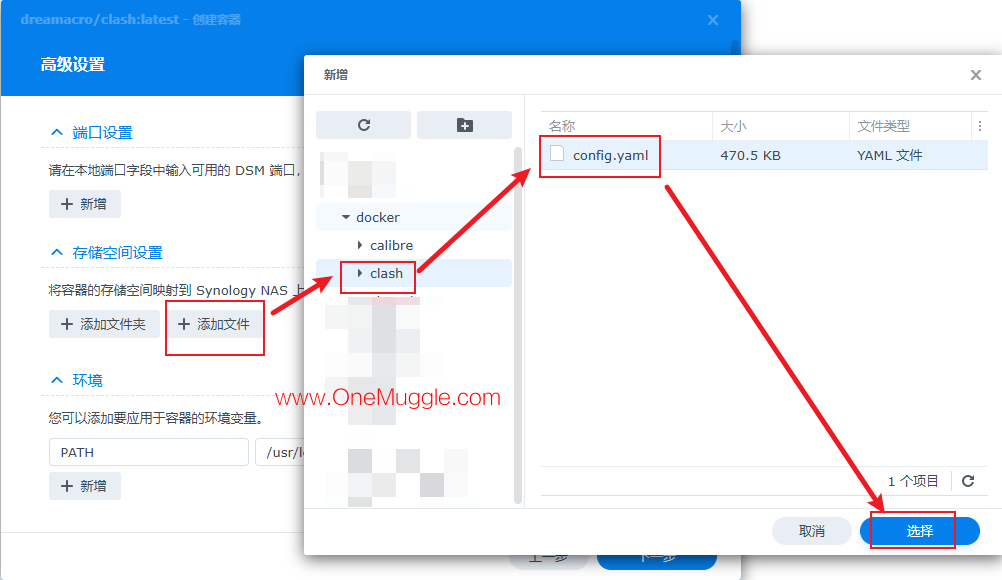
-
后面输入
/root/.config/clash/config.yaml(建议直接复制)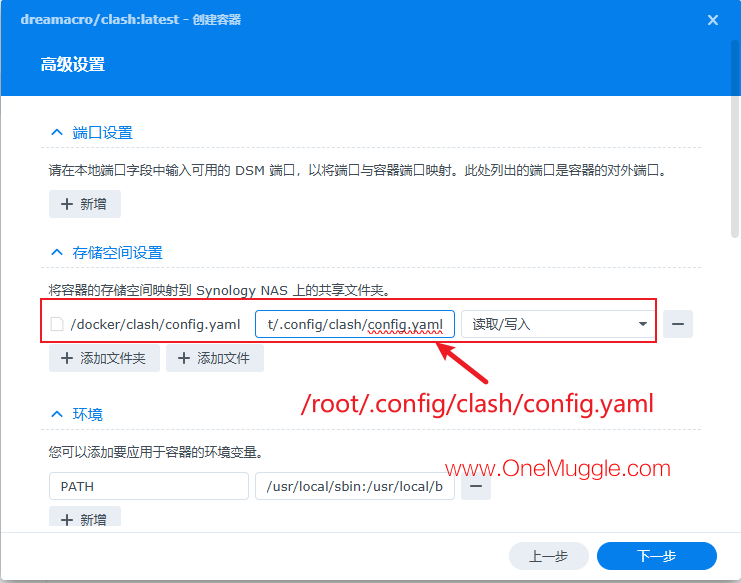
-
新增端口:
7890、7891、9090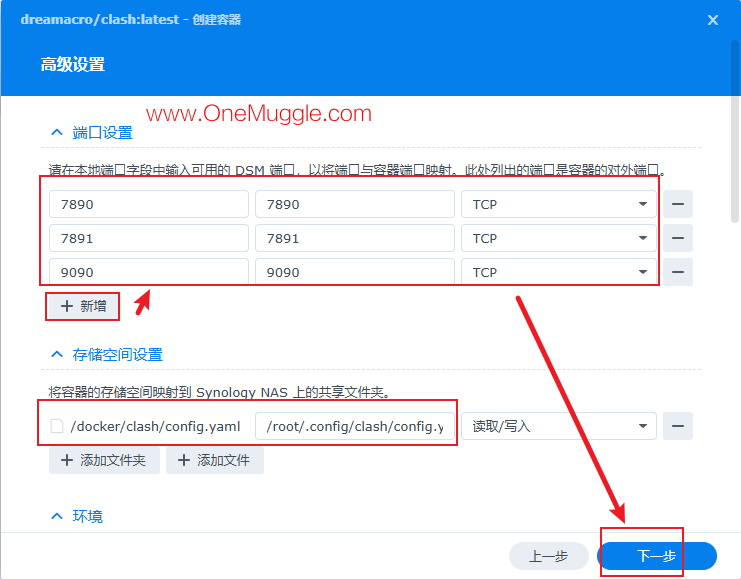
-
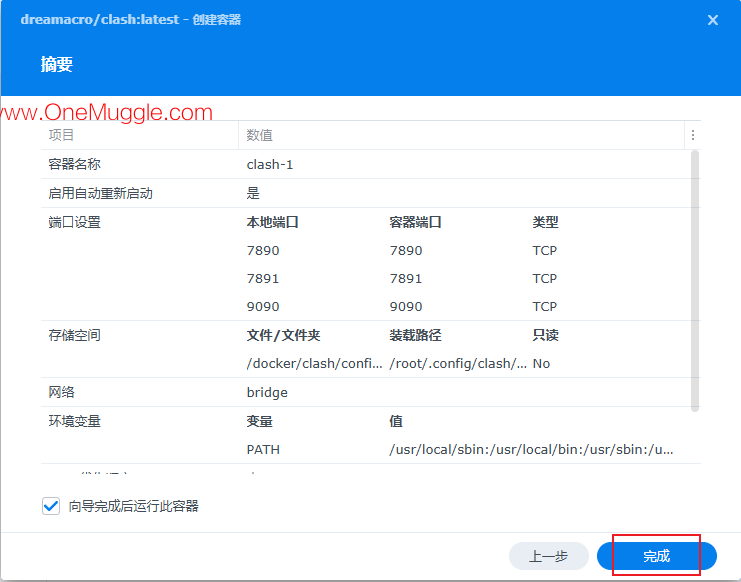
确认填写信息是否一致
-
群晖通知没报错即可(报错了去
容器查看日志,删除了重新来)
安装 Clash UI
-
打开群晖 Docker 的注册表,右上角搜索
yacd,选择haishanh/yacd(双击或者选中点击下载) -
点击左侧
映像-> 选中yacd->运行
-
勾选
启用资源限制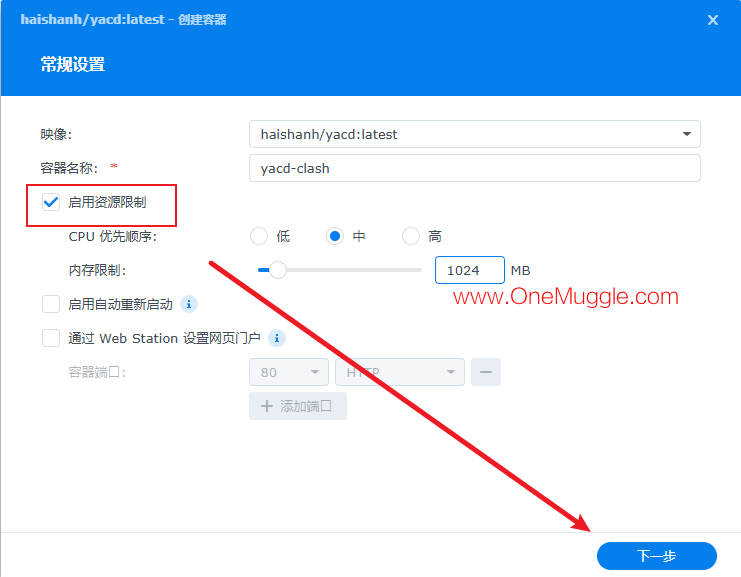
-
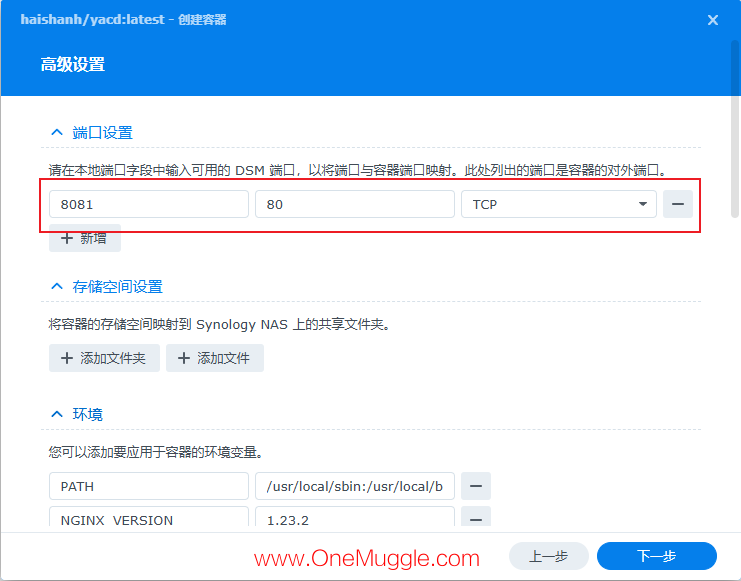
本地端口 8081;容器端口 80
-
确认填写信息是否一致
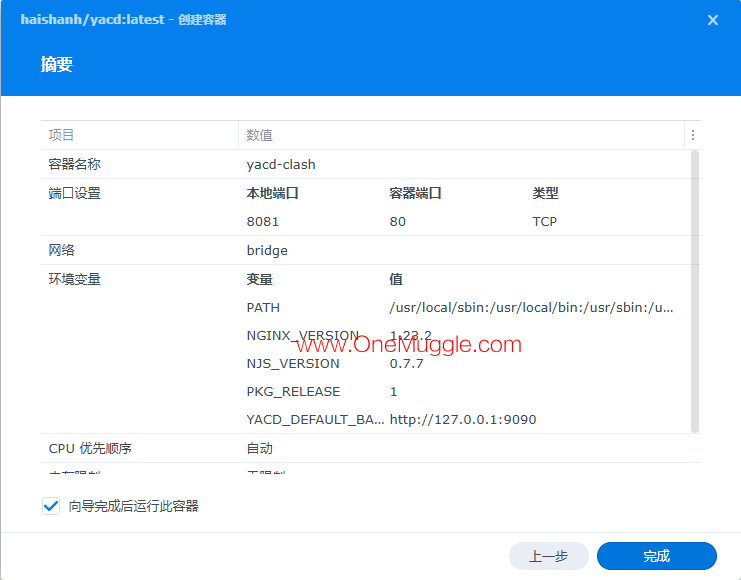
-
容器两个都在运行即可

两个映像包(群晖无代理参考,有代理的跳过)
⚠️ 提示:原作者注明推荐使用蓝奏云下载,使用站内备份下载比较慢,而且还占用虚拟机流量 😭
- 蓝奏云下载:
https://muggle11.lanzouu.com/b009gx1ywh密码:1101 - 站内备份:
https://www.onemuggle.com/go/3931893223/ - 离线导入步骤:
- 左侧点击
映像 - 顶部点击
操作 - 选择
导入 - 选择
从文件添加 - 选择
从本地设备
- 左侧点击
访问 Clash
-
浏览器输入群晖 IPv4 地址 +
8081,例如:http://192.168.123.233:8081 -
URL 输入:把浏览器地址复制一下,端口改成
9090即可,例如:http://192.168.123.233:9090 -
点击
add,底部会出现一个http://192.168.123.233:9090,点击访问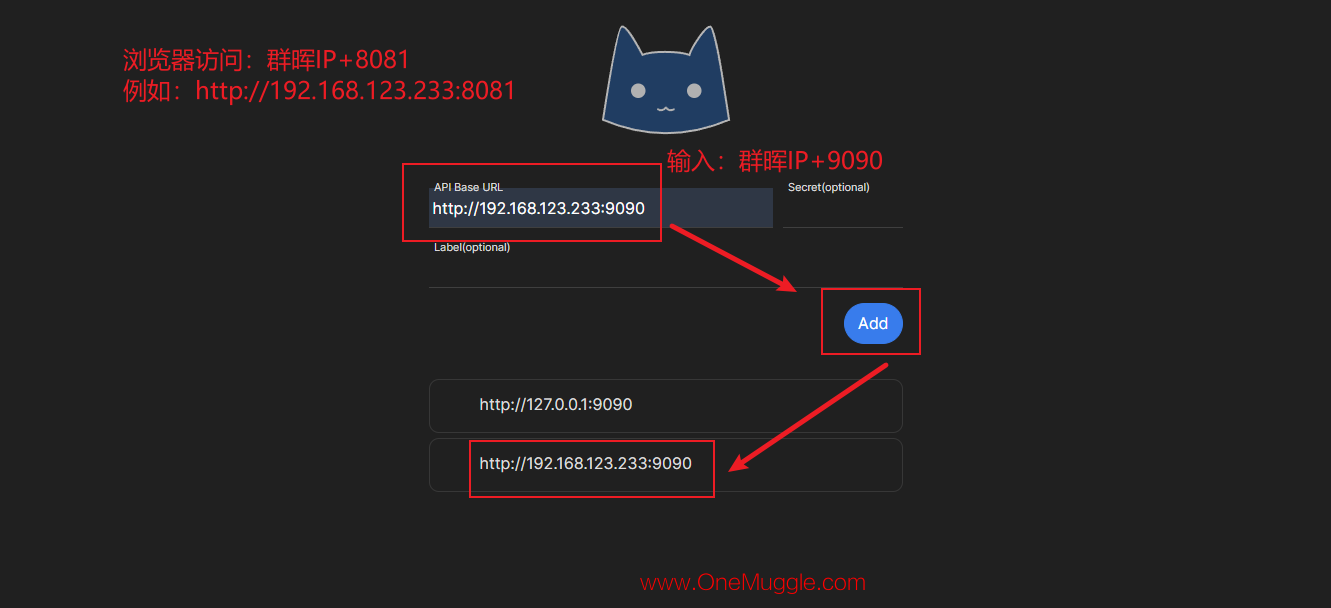
-
自行设置代理(跟电脑端一样的操作)
-
访问一直跳转不进去的:查看
群晖 File 上传订阅这一步骤是否无误,并需要暂时关闭浏览器的广告拦截器(ABP) -
修改群晖代理,地址为群晖 IP 地址,端口为
7890(手机电脑同理,需要在同一网络下才能使用)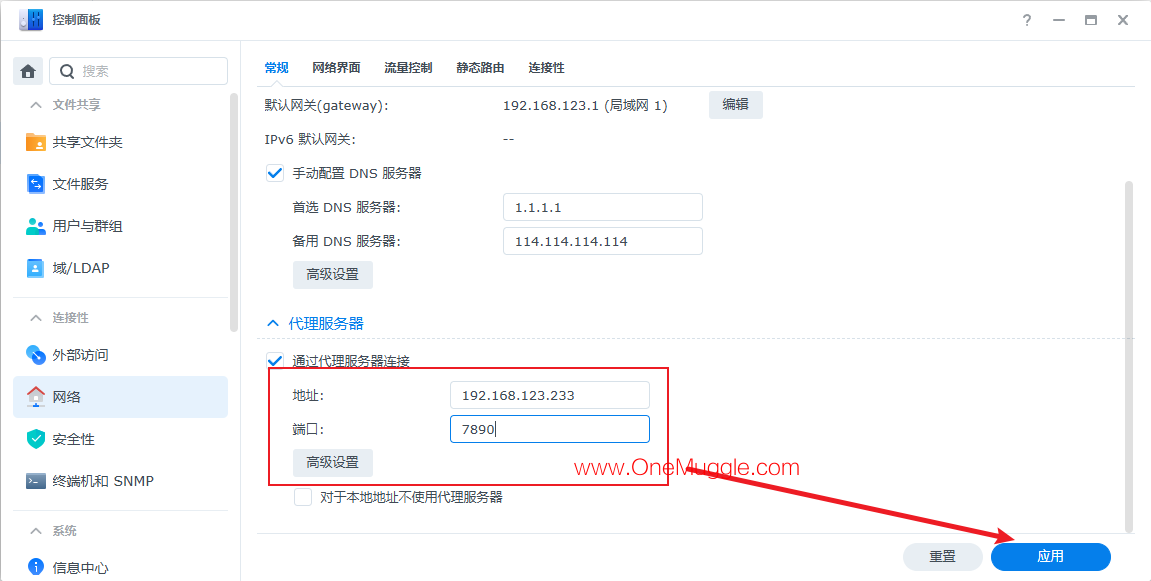
版权与出处说明
- 本文作者:OneMuggle
- 文章标题:群晖7.2系统通过Docker安装Clash实现全局代理科学上网——保姆级教程
- 原文地址:https://www.onemuggle.com/archives/739.html
- 版权说明:若无注明,本文皆 OneMuggle 原创,转载请保留文章出处(© 允许规范转载)。